沒有設計師的人,怎麼用 NotebookLM 訓練自己的 AI 繪圖教練
我曾經為了一張簡報用的圖,在 Unsplash 翻了 40 分鐘——最後選了一張勉強堪用、但跟我想要的「感覺」差了一截的圖。後來我學會用 NotebookLM 當我的 AI 繪圖教練。這是過程、方法,與我用它做出來的一張台灣製造業插圖。

閱讀時間約 12 分鐘 · 含 3 組可直接複製的 prompt 範本
我曾經為了一張簡報用的圖,在 Unsplash 翻了 40 分鐘——最後選了一張勉強堪用、但跟我想要的「感覺」差了一截的圖。
如果你也做過簡報、寫過部落格、架過網站,你大概也很熟悉這個情境:圖庫風格千篇一律、請設計師代勞昂貴又難溝通、而 stock photo 永遠都差那麼一點點「就是這個」的感覺。
我學會用 NotebookLM 當我的 AI 繪圖教練——我不用再花時間去翻圖庫。
這篇文章想聊的不是技術指南,而是我如何把原本用來整理資料的 NotebookLM,轉化為一對一的 AI 繪圖教練。我會毫無保留地分享這段自學歷程與實戰工作流,希望能讓正為視覺素材苦惱的你,找到一個新的切入點。
我走過的彎路:先想抄捷徑,才回頭學基本功
剛開始,我自認想到了一個絕招 「逆向操作」: 把一張理想的參考圖丟給 Gemini,請它逆推這張圖的 prompt。我天真地以為,拿到這個 prompt 就能順利生成出想要的影像。
實測後發現,這招不可靠。生成的圖也跟原先想的有很大的落差,必須要做很多調整,同一個 prompt 生成出來的結果變異極大,而在調整的同時,我幾乎無法精準控制畫面。
挫折讓我意識到一件事:我不能依賴 AI 的逆向猜測,而是必須回頭搞懂 prompt 的底層結構。最踏實的路徑就是回到工具的源頭——每個工具都有原廠提供的技術指南,那才是最權威的指引。
既然官方指引就在那裡,為什麼不直接請 NotebookLM 幫我讀?
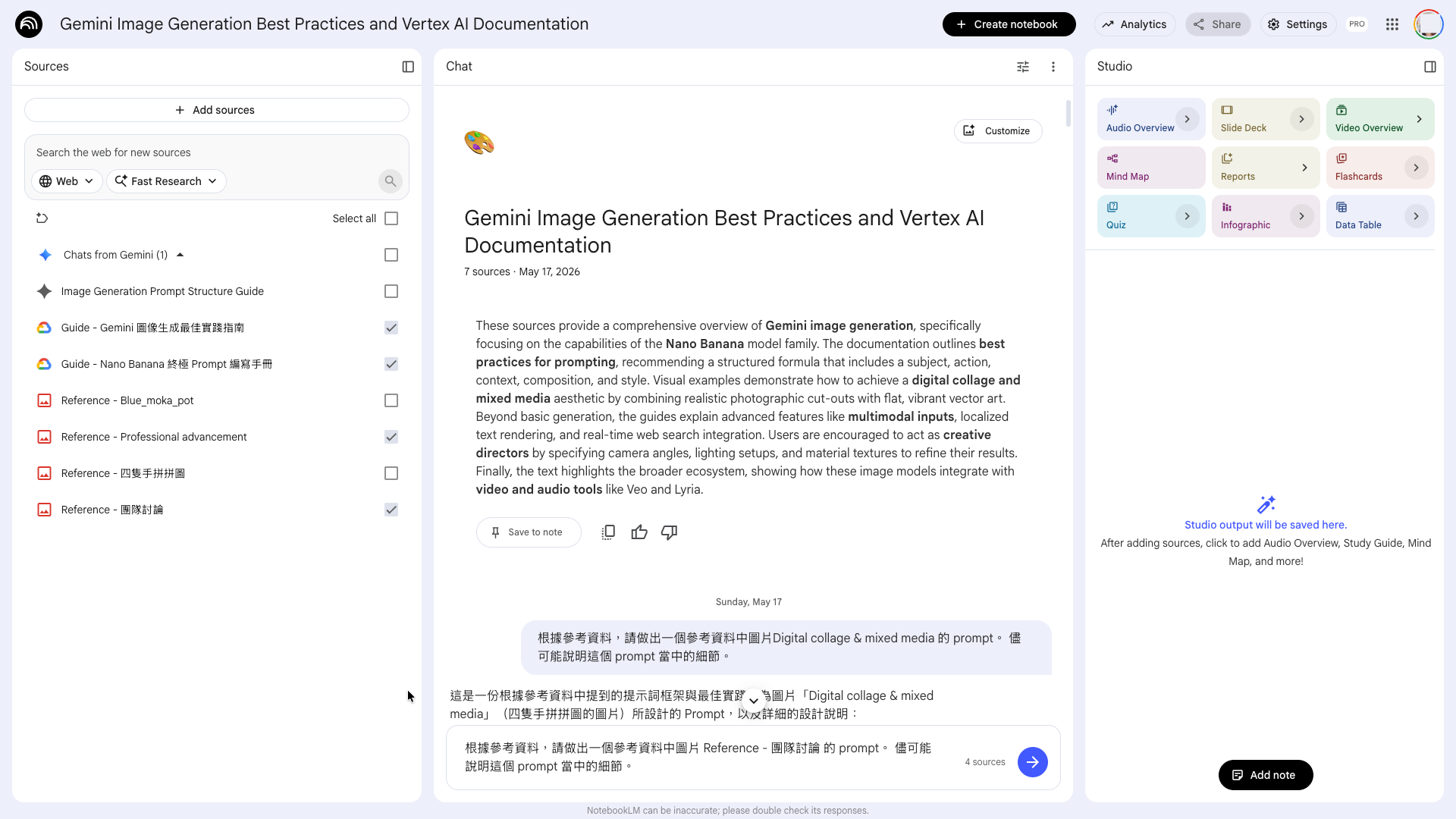
怎麼建立你的 AI 繪圖教練
步驟 1:餵教練什麼
打造「專家級」AI 教練的核心,在於提供最精確且具權威性的素材。我遵循的黃金準則只有一條:優先選擇官方發布、內容最新、且包含實戰案例的指南。
我匯入 NotebookLM 的素材主要涵蓋兩大面向:
① 官方核心技術文件
藉由官方文件,AI 教練能徹底內化該工具的「原生邏輯」與規則。
② 私房美學與風格參考
除了生硬的技術規格,我也會把偏好的藝術風格或特定參考圖轉化為 Source 餵給它。這一步能讓 Gemini 超越單純的技術建議,融合我的個人美學,產出真正符合品味的 prompt。
☐ 至少 1 份官方技術文件(best practice 文件)
☐ 至少 1 份官方 prompt 寫作指南
☐ 1-3 張風格參考圖(你想學的那種)
☐(可選)你自己過去做過、效果不錯的 prompt 紀錄
步驟 2:先問結構,不要急著要 prompt
這次學到最重要的一件事:在請 NotebookLM 幫我生成 prompt 之前,我先請它教我「一個好的 prompt 應該長什麼樣子」。
我問它:「根據以上文件,請告訴我一個有效的 AI 圖像生成 prompt 應該包含哪些元素?」
它根據官方指南整理出一個五段式結構:
這個結構後來變成我所有 prompt 的骨架。它的價值在於:我不用每次都從零開始想 prompt,照著五個欄位填進去就好。
有了骨架之後,我才開始把真正想要的圖的需求餵進去,請它根據結構幫我寫 prompt。
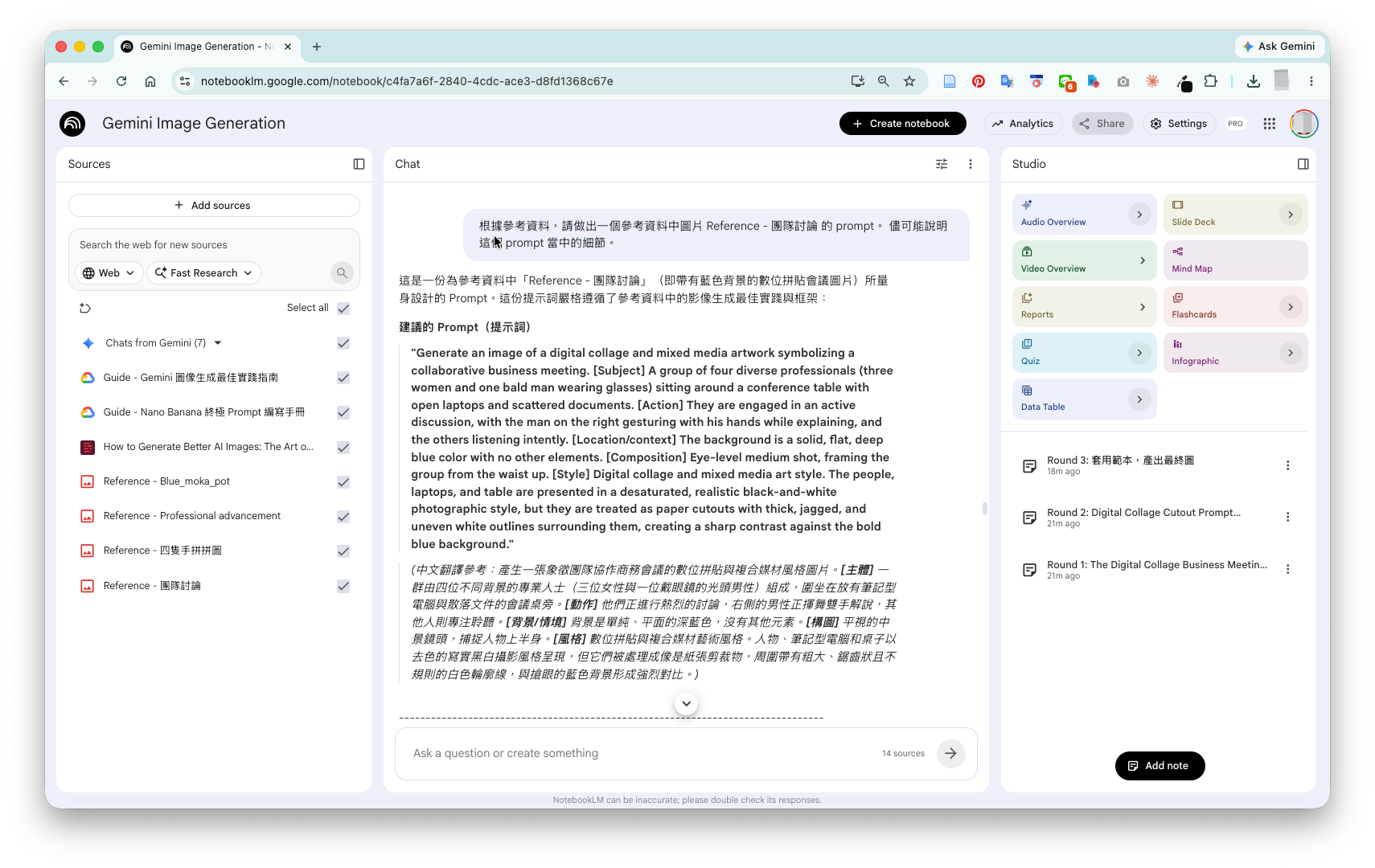
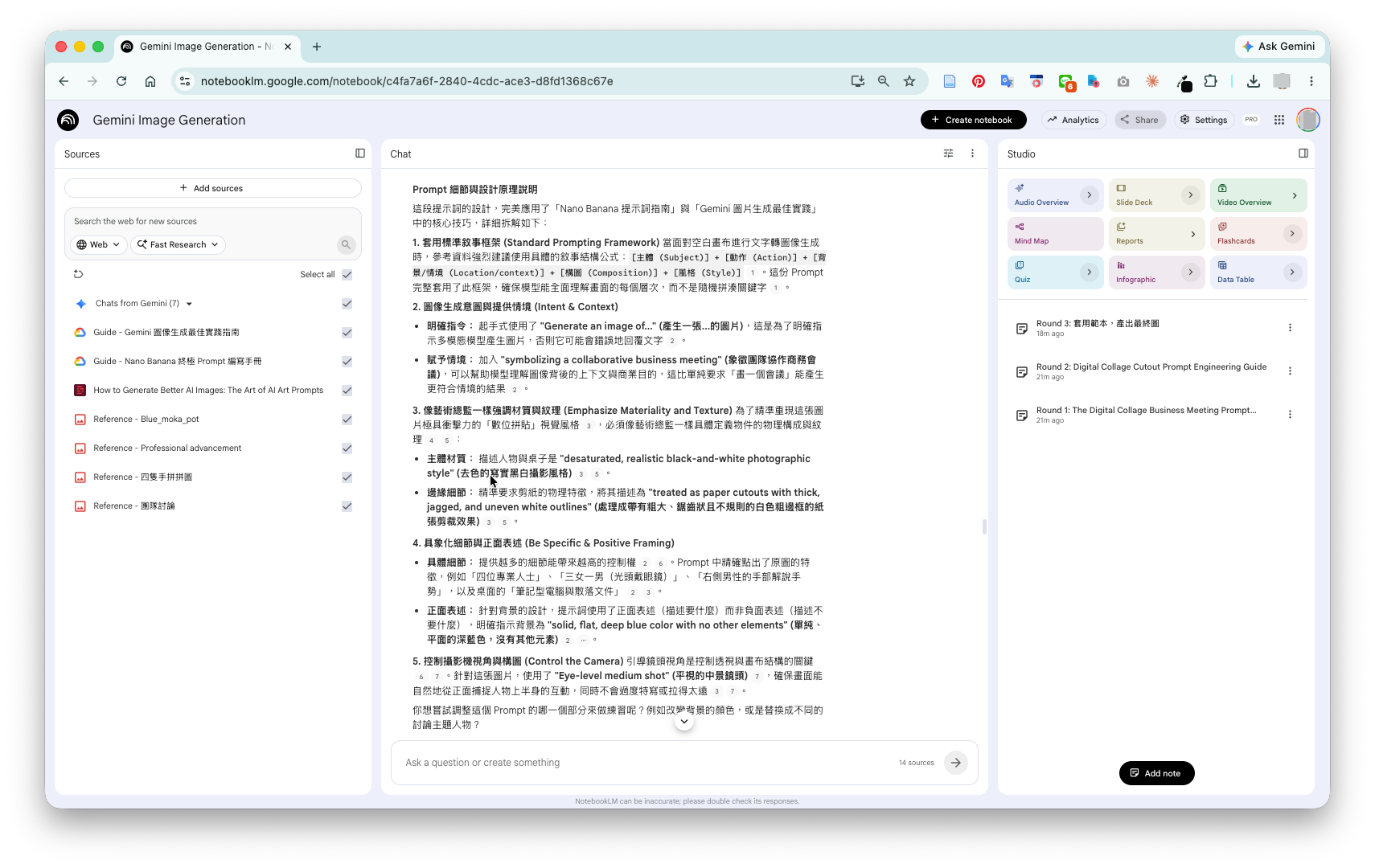
我跟 NotebookLM 對話的完整過程、它給我的 prompt 全文範例,整理在文末「附錄:prompt 全文庫 」
步驟 3:怎麼問教練才有效
我發現,問法的差異會直接影響教練的教學品質。
「幫我寫個 prompt」這種問法太籠統——你會得到一個泛用、平庸的結果。
我後來改成這樣問:
說明每一個版本背後的設計邏輯。
差別在哪?前者是「給我答案」,後者是「教我選擇」。後者讓我學到東西,前者只是讓我拿到 prompt。
實戰:從零做出一張「台灣製造業生產線」插圖
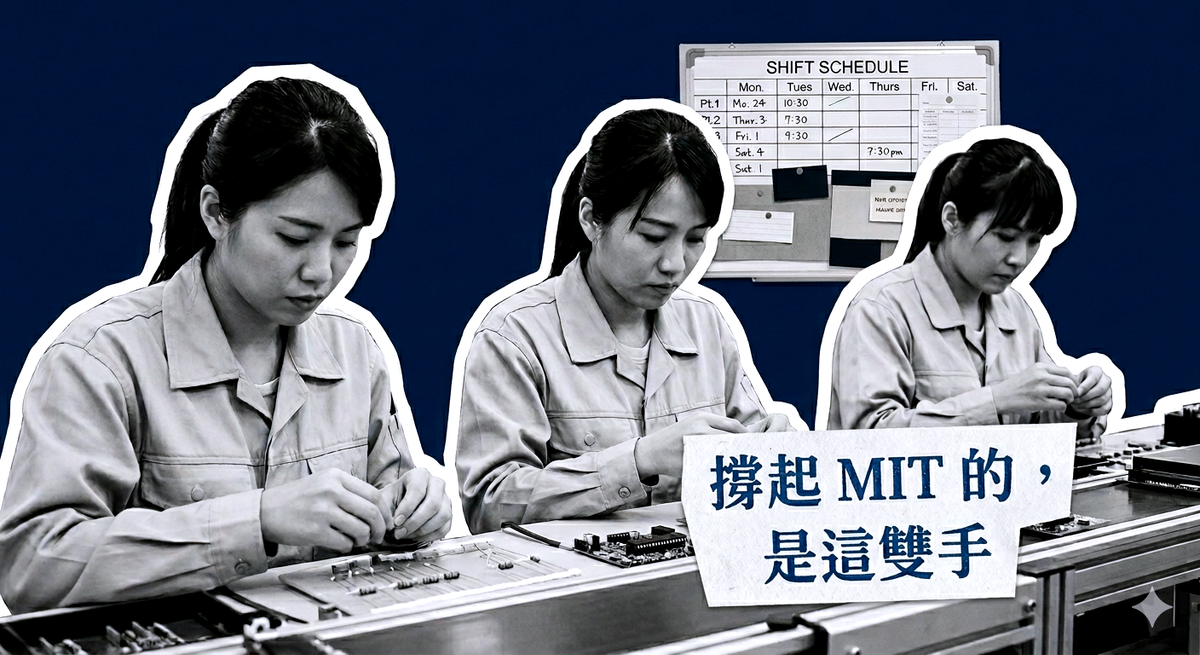
讓我用一個實際案例帶你走完整個流程 - 做出主題圖片「台灣製造業生產線」。
Round 1:先確定風格,再確定內容
我在 NotebookLM 裡放了一張我喜歡的參考圖——一張深藍底的「團隊討論會議」數位拼貼作品,人物是黑白攝影風格搭配粗白邊剪紙質感。

我給 NotebookLM 的指令很簡單:
「根據參考資料,請做出一個參考資料中圖片 Reference - 團隊討論 的 prompt。儘可能說明這個 prompt 當中的細節。」
NotebookLM 給了我一個完整的 prompt,並且詳細解釋了它為什麼這樣寫——包括為什麼用「paper cutouts with thick, jagged, and uneven white outlines」描述邊緣質感、為什麼用「desaturated, realistic black-and-white photographic style」描述人物視覺、為什麼用「solid, flat, deep blue color」描述背景。
我把這個 prompt 貼到 Gemini 測試,生成出來的結果跟原圖風格高度一致。

這版 prompt 的完整內容與設計原理解析,請見「附錄 A:拼圖原圖 prompt 全文」
Round 2:把風格抽象成「通用範本」
我意識到——如果我未來想做其他主題的圖(不只是拼圖),但想保留同樣的視覺風格,我需要的不是一個 prompt,而是一個「可替換內容的範本」。
所以我回去問 NotebookLM:「請把這個 prompt 改寫成可通用的範本,讓我可以套用同樣的風格到不同主題上。」
這次它給的不再是一個 prompt,而是一個「填空題」結構——保留風格相關的描述,把主體、動作、背景變成可替換的欄位。
通用範本的完整內容,請見「附錄 B:數位拼貼風格通用範本」
Round 3:套用範本,產出最終圖
有了範本,最後一步就簡單了。我把「台灣製造業生產線、工人組裝零件、背景是排程報告欄」這個具體需求,填進範本的對應欄位。
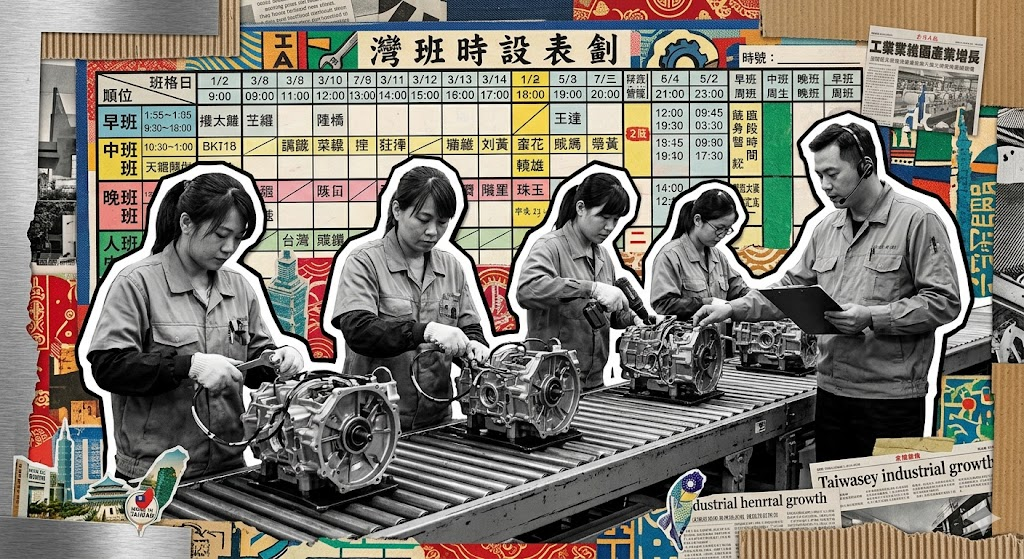
但這次的過程比我預期的更有趣——第一版生成的圖,跟我想要的還是有距離。
第一版,排班表背景太複雜了:
第二版,機哭設備太搶眼:
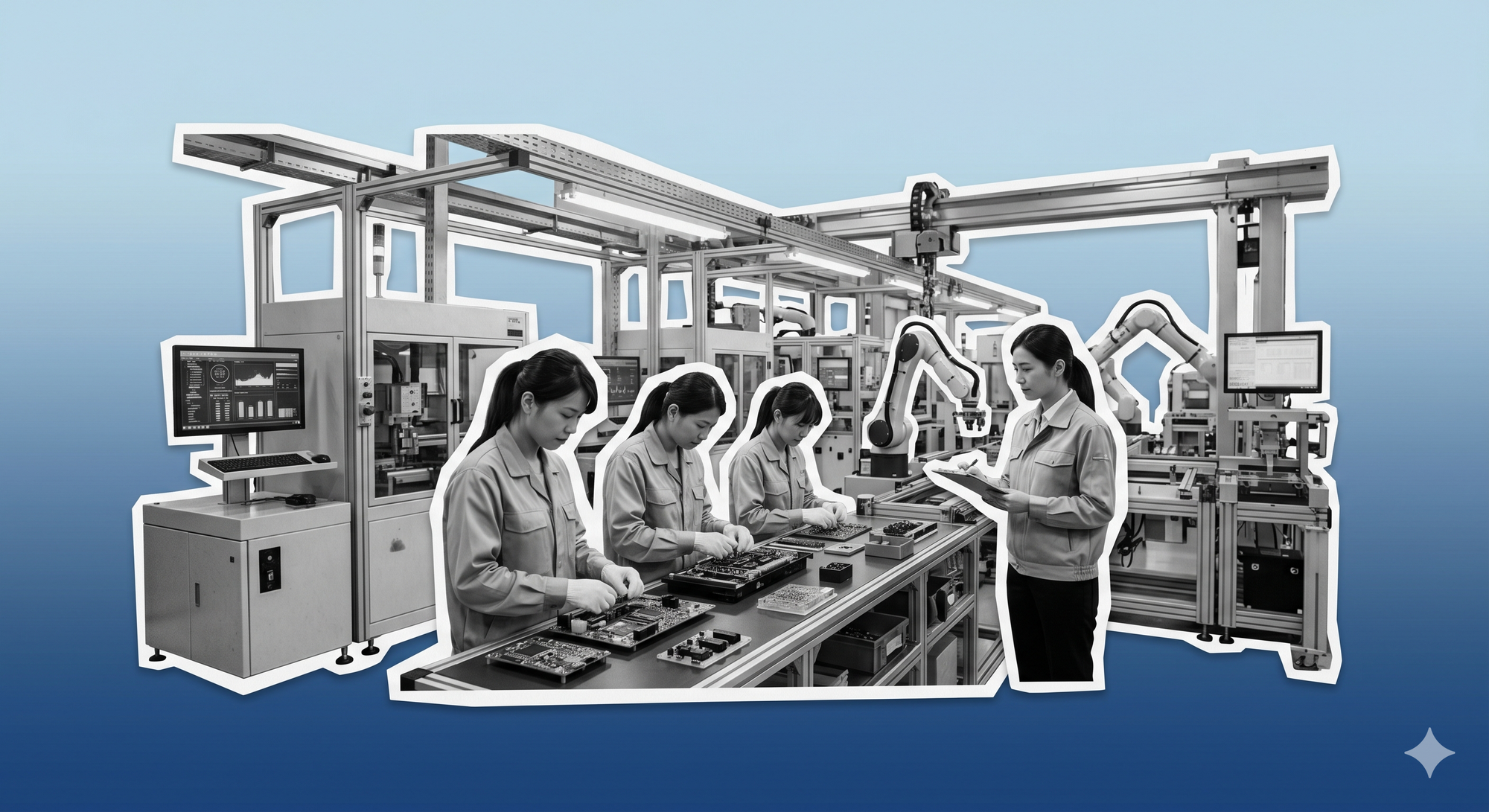
所以我用了原本沒注意到的技巧來修正:
技巧 1:用「正面表述」移除不想要的元素
我原本想直接說「不要畫設備」,但 NotebookLM 提醒我:根據官方最佳實踐,負面表述(不要什麼)比正面表述(要什麼)效果差很多。
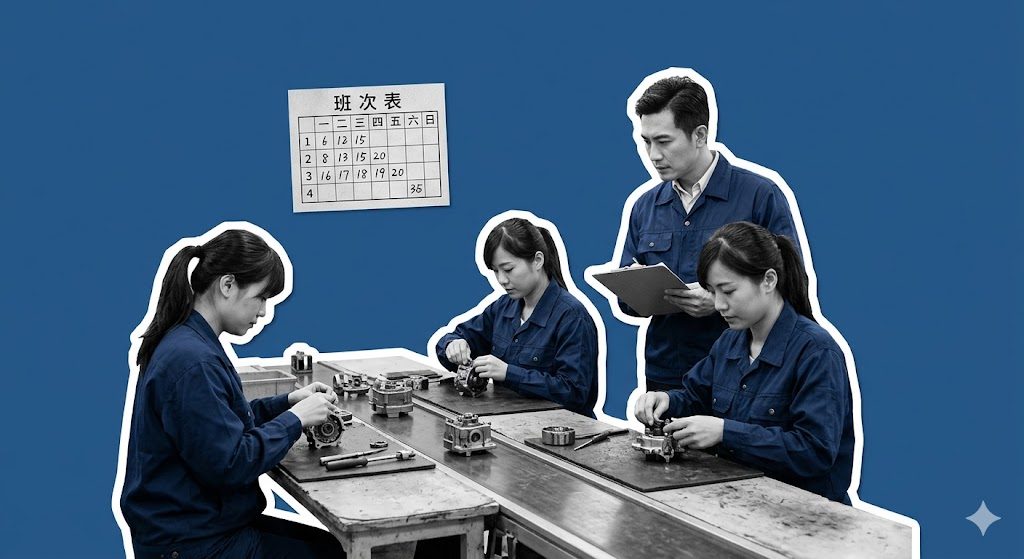
在提示詞中加入了 "minimalist" (極簡)、"uncluttered workbench" (整潔乾淨的工作檯) 以及 "generous empty negative space" (大量的視覺留白)。—強制 AI 只生成乾淨桌面與人物動作,而不是去「避開」設備。
技巧 2:用情緒詞引導臉部表情
第一版人物表情有點空洞,像在發呆。加了一句具體的情緒描述:「highly focused and concentrated expressions(高度專注集中的表情)」。
加上這句之後,AI 生成的人物臉部明顯收起了笑容或漠然,展現出職人專業的神情。
技巧 3:用「中特寫」放大主角
為了讓人物在畫面中更有存在感,我把鏡頭從「medium shot」改成「medium-close shot(中特寫)」,並加上「tightly framed on the people」的指示。
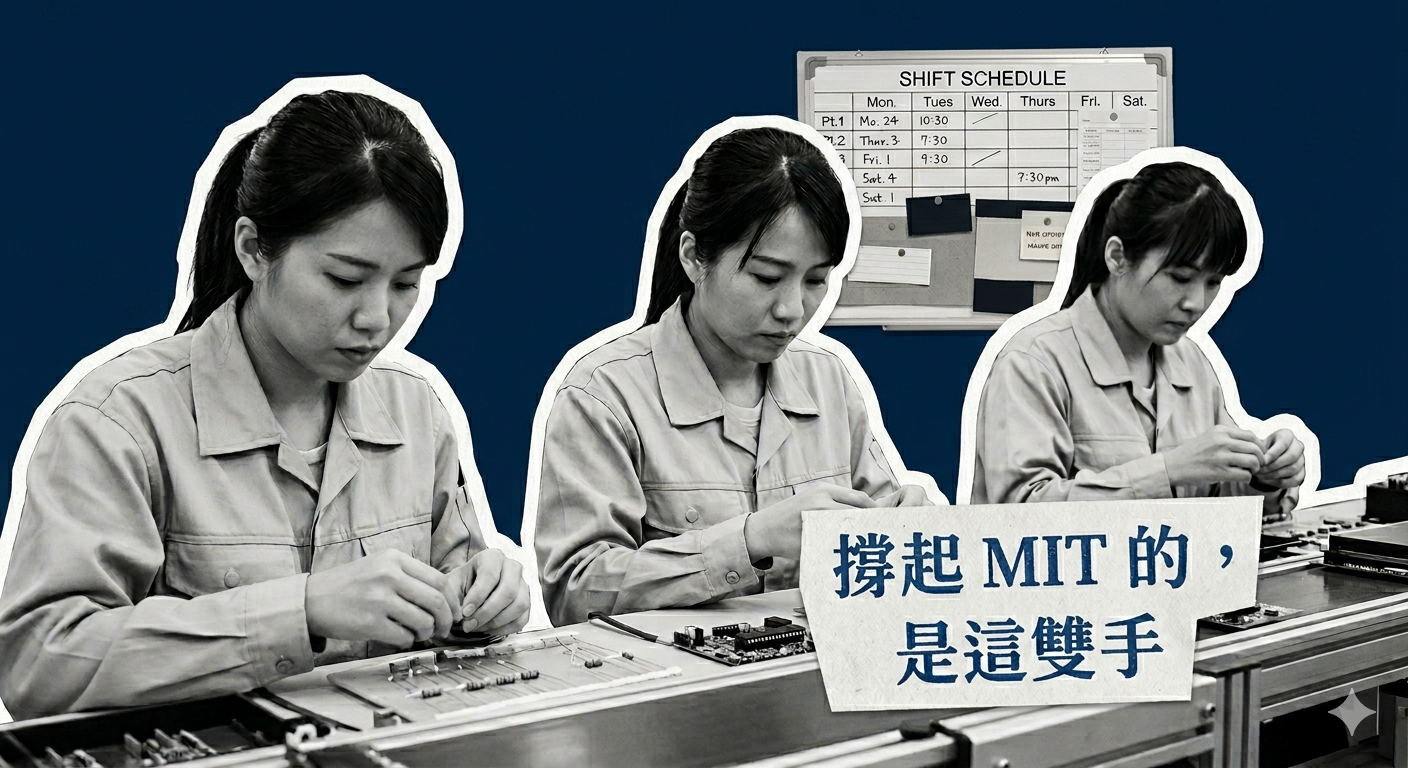
Prompt 做好後,我會將Prompt 放到 Gemini 裡頭生成圖片,然後再繼續調修,所以依靠自己喜好再進行調整,例如:改背影顏色、加上字等,Prompt 的結構都是由 NotebookLM 生成的。
NotebookLM 幫我把填好的範本完整化,產出最終 prompt。我把 prompt 貼到 Gemini,選「Create Image」,就生成出最終的圖。這版最終 prompt 全文 + 設計細節解析,請見「附錄 C:台灣製造業生產線 prompt 全文」
回頭看:這整個過程花了多少時間
眼尖的你可能會注意到,人物角色其實有變動過。
本來是四個人:三位女性加一位男性。後來變成三位女性加上一位女性。後來又變成三位女性。坦白說,在這個創造過程當中,我也不斷地在改變主意,所以說,你在做的時候,確實會有來來回回的情形,這是很正常的。
從第一次餵文件給 NotebookLM、到產出第一張可用的圖,總共大約 3 小時。包括:
- 整理官方文件、放進 NotebookLM:約 30 分鐘
- 跟 NotebookLM 對話、學 prompt 結構:約 1 小時
- 實際生成、調整、選圖:約 1 小時
這包括我反覆實驗的時間,真正有效的步驟可能 2 小時內可完成。
如果只看「最後一張圖」,看起來很快。但前面建立教練的時間是值得投資的——因為下一張、下下張圖,我都不用再重新做這些事。
這個方法為什麼適用更廣
當我意識到這套方法成功之後,我回頭想——它的本質是什麼?
這套方法不只適用於 AI 繪圖。我後來也試過:
- 學寫商務 email:餵它 HBR 的商業書信範例,請它教我不同情境的寫法
- 做簡報結構:餵它 McKinsey 的 SCQA 框架,請它 review 我的草稿
- 整理客戶研究:餵它行銷理論文件,請它幫我建構訪談問題
關鍵不在「我用了什麼工具」,而在「我用什麼方法讓工具教我」——這才是真正可以複製的部分。
如果你也想試試,從這 5 步開始
- 先選一個小目標——不要野心太大,從「我想生一張簡報用的圖」開始。
- 蒐集 3-5 個官方資源(best practice、prompt 指南、範例集),全部丟進一個 NotebookLM Notebook。
- 不要急著問 prompt——先問 NotebookLM「一個好的 prompt 應該有什麼結構」。把結構記下來。
- 把你的需求用結構化方式描述(主體 / 動作 / 場景 / 構圖 / 風格),請 NotebookLM 根據結構幫你寫 prompt。
- 第一張不會對,第二張可能還是不對。直接回去告訴 NotebookLM「上一版哪裡不對」,它會幫你迭代。設定「8 次取一張」的心理預算。
最後一個想法
過去找不到設計師、找不到老師、找不到專家的時候,我們會說「沒辦法」。
但 NotebookLM 出現之後,我發現「沒辦法」這三個字,有時候只是因為我們沒想到「可以這樣問」。
下一篇我會寫——怎麼用同一套方法,把 NotebookLM 變成你的 prompt 工程教練(給 ChatGPT 和 Claude 用)。訂閱後,下一篇直接寄到你信箱
Jasmine|B2B 數位轉型顧問。在 Boston、印度、台灣三個地方工作過十多年,現在在 Jika 幫台灣製造業出口商導入 HubSpot 與 AI 工作流。寫「外掛大腦」是因為我想記下這段每天都在學新工具的歷程。
附錄:Prompt 全文庫
以下是文章中提到的完整 prompt。如果你想直接複製套用,這裡是完整版本。
附錄 A:拼圖原圖 prompt 全文
NotebookLM 根據「團隊討論會議參考圖 」原圖,加上官方最佳實踐,為我生成的完整 prompt。
英文 prompt
Generate an image of a digital collage and mixed media artwork symbolizing a collaborative business meeting.
[Subject] A group of four diverse professionals (three women and one bald man wearing glasses) sitting around a conference table with open laptops and scattered documents.
[Action] They are engaged in an active discussion, with the man on the right gesturing with his hands while explaining, and the others listening intently.
[Location/context] The background is a solid, flat, deep blue color with no other elements.
[Composition] Eye-level medium shot, framing the group from the waist up.
[Style] Digital collage and mixed media art style. The people, laptops, and table are presented in a desaturated, realistic black-and-white photographic style, but they are treated as paper cutouts with thick, jagged, and uneven white outlines surrounding them, creating a sharp contrast against the bold blue background.
中文翻譯
產生一張象徵團隊協作商務會議的數位拼貼與複合媒材風格圖片。
[主體] 一群由四位不同背景的專業人士(三位女性與一位戴眼鏡的光頭男性)組成,圍坐在放有筆記型電腦與散落文件的會議桌旁。
[動作] 他們正進行熱烈的討論,右側的男性正揮舞雙手解說,其他人則專注聆聽。
[背景/情境] 背景是單純、平面的深藍色,沒有其他元素。
[構圖] 平視的中景鏡頭,捕捉人物上半身。
[風格] 數位拼貼與複合媒材藝術風格。人物、筆記型電腦和桌子以去色的寫實黑白攝影風格呈現,但它們被處理成像是紙張剪裁物,周圍帶有粗大、鋸齒狀且不規則的白色輪廓線,與搶眼的藍色背景形成強烈對比。
設計原理
1. 套用標準敘事框架 (Standard Prompting Framework) 當面對空白畫布進行文字轉圖像生成時,建議使用具體的敘事結構公式:[主體 (Subject)] + [動作 (Action)] + [背景/情境 (Location/context)] + [構圖 (Composition)] + [風格 (Style)]。
2. 圖像生成意圖與提供情境 (Intent & Context)
- 明確指令: 起手式使用了 "Generate an image of..." (產生一張...的圖片),這是為了明確指示多模態模型產生圖片,否則它可能會錯誤地回覆文字。
- 賦予情境: 加入 "symbolizing a collaborative business meeting" (象徵團隊協作商務會議),可以幫助模型理解圖像背後的上下文與商業目的,這比單純要求「畫一個會議」能產生更符合情境的結果。
3. 像藝術總監一樣強調材質與紋理 (Emphasize Materiality and Texture) 為了精準重現這張圖片極具衝擊力的「數位拼貼」視覺風格,必須像藝術總監一樣具體定義物件的物理構成與紋理:
- 主體材質: 描述人物與桌子是 "desaturated, realistic black-and-white photographic style" (去色的寫實黑白攝影風格)。
- 邊緣細節: 精準要求剪紙的物理特徵,將其描述為 "treated as paper cutouts with thick, jagged, and uneven white outlines" (處理成帶有粗大、鋸齒狀且不規則的白色粗邊框的紙張剪裁效果)。
4. 具象化細節與正面表述 (Be Specific & Positive Framing)
- 具體細節: 提供越多的細節能帶來越高的控制權。Prompt 中精確點出了原圖的特徵,例如「四位專業人士」、「三女一男(光頭戴眼鏡)」、「右側男性的手部解說手勢」,以及桌面的「筆記型電腦與散落文件」。
- 正面表述: 針對背景的設計,提示詞使用了正面表述(描述要什麼)而非負面表述(描述不要什麼),明確指示背景為 "solid, flat, deep blue color with no other elements" (單純、平面的深藍色,沒有其他元素)。
5. 控制攝影機視角與構圖 (Control the Camera) 引導鏡頭視角是控制透視與畫布結構的關鍵。針對這張圖片,使用了 "Eye-level medium shot" (平視的中景鏡頭),確保畫面能自然地從正面捕捉人物上半身的互動,同時不會過度特寫或拉得太遠。
附錄 B:數位拼貼風格通用範本
NotebookLM 幫我把原本針對「拼圖」的 prompt,改寫成可套用於任何主題的通用範本。
通用範本(英文)
Generate an image of a digital collage and mixed media artwork symbolizing [填入你想表達的概念或意圖,例如:innovative problem solving].
[Subject] [填入主體的具體描述,例如:Two engineers standing next to a large mechanical gear].
[Action] [填入主體正在進行的動作,例如:They are pointing at the gear and discussing enthusiastically].
[Location/context] The background is a solid, flat, [填入純色背景顏色,建議維持深色系以凸顯白邊,例如:deep blue] color with no other elements.
[Composition] [填入攝影機視角與構圖,例如:Eye-level medium shot, center-framed].
[Style] Digital collage and mixed media art style. The [填入需要變成黑白剪紙的主體與物件,例如:people and the gear] are presented in a desaturated, realistic black-and-white photographic style, but they are treated as paper cutouts with thick, jagged, and uneven white outlines surrounding them, creating a sharp contrast against the bold background."
這個範本為什麼有效
鎖定材質與紋理 範本中固定保留「treated as paper cutouts with thick, jagged, and uneven white outlines」+「desaturated, realistic black-and-white photographic style」。確保無論填什麼主體,模型都會把主體轉化為帶有白邊的黑白剪紙質感。
對比強烈的背景控制 數位拼貼風格依賴強烈的視覺衝突。範本要求背景填入平塗的純色或幾何圖形,與前方寫實的黑白主體形成鮮明對比。
保留標準敘事框架 嚴格遵循「[主體] + [動作] + [背景/情境] + [構圖] + [風格]」公式。確保模型不會遺漏畫面任何一個層次。
預留意圖引導欄位 開頭的「symbolizing [概念]」欄位讓你每次套用時都可以加入這張圖背後的敘事目的,產出更符合情境的素材。
預留鏡頭控制 [Composition] 區塊讓你套用攝影術語(平視、俯視、微距、特寫等),決定最終視覺的張力與透視感。
附錄 C:台灣製造業生產線 prompt 全文
把通用範本套用到「台灣製造業生產線上工人組裝零件、背景是排程報告欄」這個需求,產出的最終 prompt。
英文 prompt
Generate an image of a minimalist digital collage and mixed media artwork symbolizing the Taiwanese manufacturing industry.
[Subject] Three Taiwanese female factory workers. The workers have highly focused and concentrated expressions on their faces. They are the primary focus and occupy a large portion of the foreground.
[Action] The female workers are intently assembling small parts by hand on a completely empty, uncluttered workbench, while the supervisor attentively oversees them.
[Location/context] The background is a very simple, solid, flat light gray color, featuring only a minimalist shift schedule bulletin board, providing generous empty negative space.
[Composition] Eye-level medium-close shot, tightly framed on the people to make them prominent and large.
[Style] Digital collage and mixed media art style. The people, parts, workbench, and the schedule board are presented in a desaturated, realistic black-and-white photographic style, but they are treated as paper cutouts with thick, jagged, and uneven white outlines surrounding them, creating a sharp contrast against the simple background.
中文翻譯
產生一張象徵台灣製造業的數位拼貼與複合媒材風格圖片。
[主體] 3位台灣女性工廠員工,穿著標準制服。工人們的臉上帶著高度專注與集中的表情。他們是畫面的絕對焦點,佔據前景的極大部分。
[動作] 女工們正全神貫注地在一個完全淨空、整潔的工作檯上純手工組裝小零件,而主管在旁專注地監看。
[背景/情境] 背景是非常簡單、單純平面的淺灰色,僅帶有一個極簡風格的排班表/排程報告欄,提供大量的視覺留白。
[構圖] 平視的中特寫鏡頭,緊湊構圖於人物身上,使他們顯得巨大且醒目。
[風格] 數位拼貼與複合媒材藝術風格。人物、零件、工作檯與排程表以去色的寫實黑白攝影風格呈現,但被處理成帶有粗大、鋸齒狀且不規則白色輪廓線的紙張剪裁效果,與簡單的背景形成強烈對比。
套用範本時的關鍵選擇
主體描述 不只說「工人」,而是「Taiwanese female factory workers wearing standard manufacturing uniforms and safety caps」——「制服」這些具體元素確保圖看起來像台灣工廠,不會跑成歐美工業風格。
背景處理 關鍵挑戰:要有「生產排程報告欄」但又要保持數位拼貼的平面風格。解法是把報告欄轉化為「stylized, bold geometric graphic of a production schedule bulletin board」——把寫實元素「圖形化」,融入整體視覺語言。
視角選擇 用「Eye-level medium-close shot」(微俯視中遠景)——既能看清工人組裝動作,又能讓背景的排程看板自然入鏡。